![FanDay[ファンデイ] | ファンづくりから地域を盛り上げる](https://fanday.jp/wp-content/uploads/2023/07/fanday4.png?1773271672 "FanDay[ファンデイ] | ファンづくりから地域を盛り上げる")
Instagram共同投稿(コラボ投稿)は、複数のアカウントで同一の投稿を共有できる機能です。共同投稿に招待されたユーザーは、投稿内容を確認し承認することで、自分のプロフィールにもその投稿が表示されます。本手順書では、共同投稿の招待を受けた際の承認プロセスを詳細に説明します。
承認手順
ステップ1: 通知の確認
共同投稿の招待を受けると、Instagramアプリ画面の右上(画像の赤丸部分)に通知が届きます。通知には「共同投稿のリクエスト」として表示されます。
- ホーム画面右上のメッセージアイコン(DM)
- 通知欄
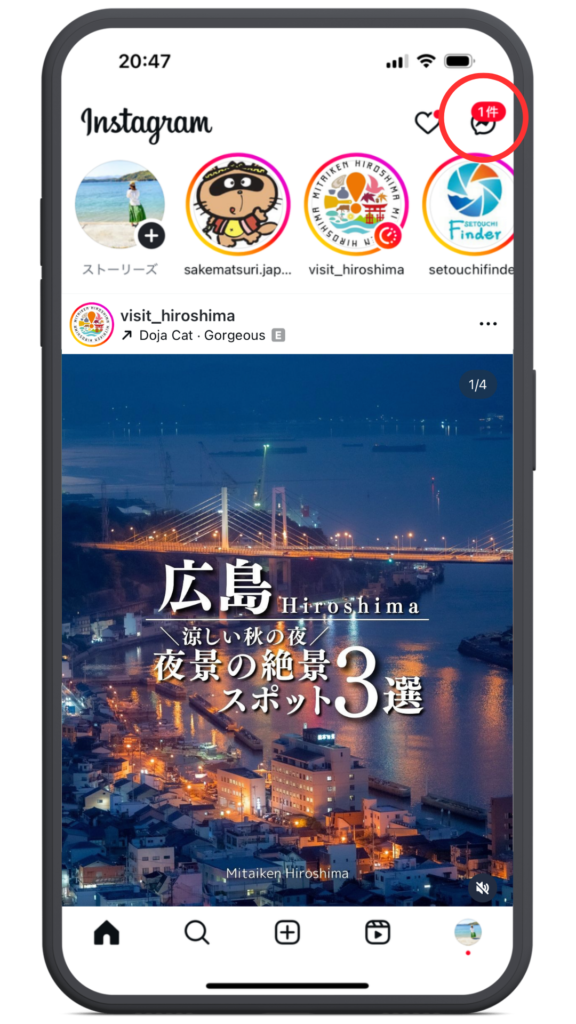
図1: 投稿のDMの通知場所
ステップ2: リクエストを開く
届いた通知をタップし「メイン」「一般」「リクエストを見る」のいずれかのDMボックスにメッセージが届くきます。このメッセージをタップすることにより、共同投稿の詳細画面に移動します。
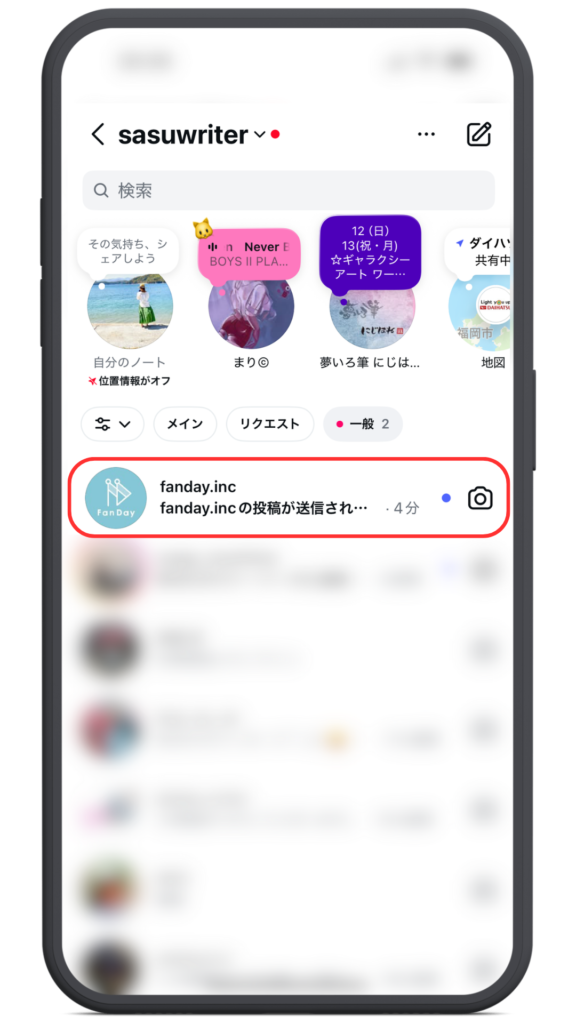
図2: DMの通知表示画面(デバイスやアプリのアップデート状況により異なる場合があります)
ステップ3: 投稿内容の確認
招待された投稿内容をタップすると詳細情報を確認できます。確認すべき項目は以下の5つ!
- 投稿画像・動画の内容
- キャプション(説明文)
- ハッシュタグ
- 位置情報(設定されている場合)
- タグ付けされたアカウント
問題ない場合は、「承認ボタン」をタップします。

図3: DM上での投稿承認画面
ステップ5: 承認の実行
共同投稿の招待内容の最終確認画面が表示されます。問題なければ「承認」ボタンをタップします。承認が完了すると、その投稿は以下の両方のプロフィールに表示されます。
- あなたのアカウントのプロフィール
- 招待した相手のアカウントのプロフィール
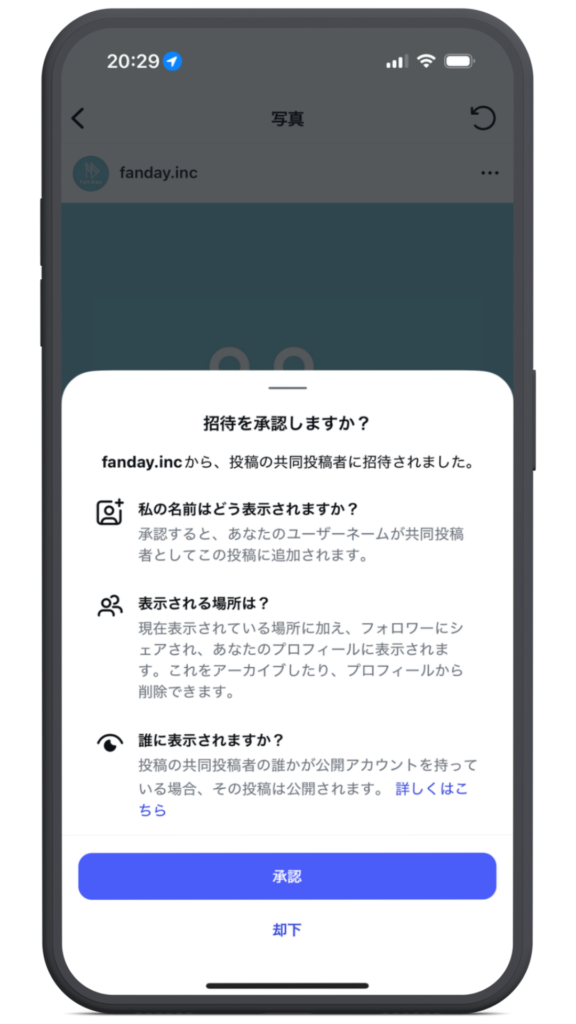
図4: 承認ボタン
トラブルシューティング
| 問題 | 原因 | 解決方法 |
| 通知が届かない | 通知設定がオフになっている | 設定→通知から、Instagramの通知をオンにする |
| 「リクエストを見る」が表示されない | アプリのバージョンが古い | Instagramアプリを最新版にアップデート |
| 承認ボタンが反応しない | ネットワーク接続の問題 | インターネット接続を確認し、アプリを再起動 |
| 承認後に投稿が表示されない | アプリの同期遅延 | アプリを再起動し、しばらく待ってから確認 |
上記の方法で解決しない場合は、Instagramのヘルプセンターに問い合わせるか、アプリの再インストールを検討してください。